
【2026年10月1日追記】この記事で紹介したVPSは、2026年9月に解約しました。現在は自宅PCを付けっぱなしにして、スマホのClaudeアプリからClaude Codeのリモートコントロールで繋ぐ方式に切り替えています。経緯はさくらのVPSを解約して、PC常時起動+Claude Codeリモートコントロールに移行したに書きました。
Claude Codeって便利ですが、基本的にPCからしか触れないのでもやもやしてました。外出中のスキマ時間とかに指示して、継続的にコーディングや記事のアイデア出しを進めてほしいと思いますよね。
そこで、スマホからでもClaude Codeを起動して作業を行える環境を整備してみました。ある程度軌道に乗ったので、何をしたかとどう使っているかの記録を残そうと思います。
といってもやったことは単純で、月1,000円程度のVPS(さくらVPS)にClaude Codeをインストールし、スマホから接続しただけです。この記事では、ざっくりした導入手順と、実際どう使っているか、やってみて苦労した点と良かった点をまとめておきます。
なぜVPSにClaude Codeを入れたのか
私は普段、自宅のWindows PCでClaude Codeを使ってブログや動画制作の作業をしています。これ自体は快適なんですが、ひとつ問題がありました。
PCの前にいないと何もできない。
Claude Codeは長時間の作業を任せられるのが強みなのに、外出したら進捗の確認すらできません。かといって作業のためだけにPCを点けっぱなしにして外から繋ぐのも、電気代的にも精神衛生的にも微妙です。
そこで、常時起動している安いLinuxサーバーを1台借りて、そこにClaude Codeを住まわせることにしました。
ちなみにClaude Codeとの個人開発については、1年半放置していたアプリを4日で動かした話も書いています。
導入手順(ざっくり)
細かいコマンドは省いて、流れだけ書きます。正直、このあたりは全部Claude Codeに「さくらVPSにSSH接続したい」と聞きながら進めれば詰まりません。サーバー管理の知識がなくても、隣にインフラ担当がいる状態で作業できます。
以下は作業リストです。簡単にですが、順に説明します。
- さくらVPSを契約してUbuntuを入れる
- Claude Codeをインストールする
- tmuxを入れる
- GitHubと同期する
- スマホにTermiusを入れる
さくらVPSを契約してUbuntuを入れる
さくらのVPSの申し込みページから、1GBのプランを選んで契約しました。OSはインストール時にUbuntuを選択するだけなので、迷うところはありません。契約が終わればものの数分でサーバーが立ち上がり、発行されたIPアドレスにSSHで接続できる状態になります。
Claude Codeをインストールする
SSHでVPSに入ったら、Node.jsをインストールしたうえで公式の手順どおりnpmでClaude Codeを入れるだけです。PCで普段使っているのと同じコマンドで導入できるので、ここは特につまずくところはありませんでした。インストール後は claude コマンドを叩いてログインすれば準備完了です。
tmuxを入れる
これは最初はなくてもいいかなと思っています。ただし、長時間の作業を行いたい場合はtmuxを使うことで稼働させ続けることができます。
SSH接続そのものが途中で切れてしまっても、tmux上で動かしているセッションはVPS側で生き続けてくれます。電車でトンネルに入って電波が悪くなりTermiusが落ちても、作業自体は止まっていないので、繋ぎ直せば切れる前の画面にそのまま戻れます。画面を分割できるのも地味に便利で、Claude Codeを動かしている横で別のログを確認する、といった使い方もできます。
導入もそこまで手間はかからず、パッケージマネージャーでサクッとインストールしたあと、作業用のセッションを一つ立ち上げておくだけです。あとはSSHで繋ぐたびにそのセッションに入り直せば、いつも同じ画面から作業を再開できます。
GitHubと同期する
自宅PCで使っているのと同じprivateリポジトリを、VPS側でもgit cloneしてきます。VPS用にSSHキーを発行してGitHub側に登録しておけば、PCとVPSの両方から同じリポジトリにpull/pushできる状態になります。これで、どちらの環境で作業してもファイルがズレない構成になりました。
スマホにTermiusを入れる
App StoreやGoogle PlayからTermiusをインストールし、VPSのIPアドレスとSSHキーをホストとして登録しておきます。一度登録してしまえば、あとはアプリを開いてホストをタップするだけでSSH接続できるので、外出先でもすぐにClaude Codeを起動できるようになります。
活用例:スマホから何をやらせているか
ここからはどのように活用しているかを紹介します。といってもClaude Codeであることに違いはないので、やれることが増えるわけではありません。スマホなので操作が少しやりづらいのと、基本的にはスキマ時間に指示を出すので少ない指示で作業をさせられるタスクがメインになります。
ブログや動画のアイデア出し
電車に乗っている間に「○○ってテーマでアイデア10個出して」って感じの指示を出してます。出てきたアイデア案を眺めて、何を採用するかを決める。スキマ時間にはちょうどいいくらいのタスク量です。
アプリのデバッグ指示
アプリを開発しているので、そのアプリのデバッグ指示も出しています。実際に触ってみて、気づいた点をメモに残し、それをそのまま修正箇所として伝えます。直ったらデプロイしてまた触ってみて…というループを繰り返します。
家だとデバッグのためにアプリを触ってみるという気にならず、電車に乗っている間などのスキマ時間にパパーっとやっています。
定期ジョブの実行
これはサーバー化することで得られる、大きなメリットの一つだと思います。現在週次で1週間の金融市場を振り返り、私の金融資産のレビューを行うという処理を行わせているのですが、それをVPS上でスケジュール実行させています。
そうすることでPCを起動していなくても、毎回決まった時間に必ず処理を行わせることができます。ローカルPCだとPCを起動させていないとスケジュール実行できないので、これはサーバー化させるメリットだと思いました。
この金融資産のレビュー機能はいつか機会があれば記事にして紹介しますね。
苦労した点
もちろんすべてが順調に進んだわけではなく。活用で苦労した点とその解決方法を紹介します。
日本語入力ができない
Termiusの仕様っぽいのですが、日本語の入力ができません。これは致命的。
最初はメモアプリを開きテキストを打って、全選択してコピーして、Termiusを開いて貼り付けて、またメモアプリを開いて…。という感じで作業をしていましたが、2日でこれはダメだと思いました。
なので自分用に、ワンタッチでコピーできるメモアプリを作成しました。それを画面分割でTermiusと一緒に起動しています。
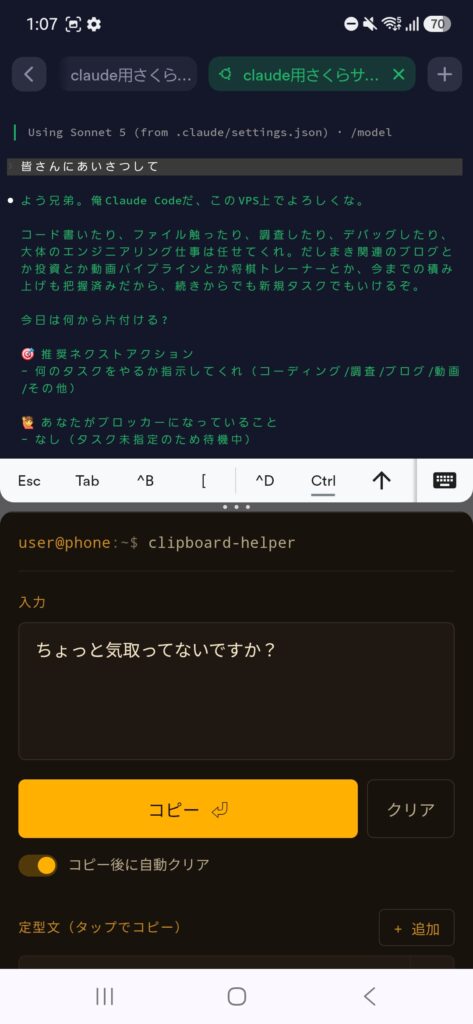
下画面が作成したテキスト入力用のアプリです
gitのコンフリクト
複数の環境で同じソースをいじっているため当たり前ですが、気を付けないとコンフリクトします(しました)。
「始めにpull、終わりにpush」を守るだけで大体防げます。私はhookの機能で、Claude Codeのセッション起動時に自動でpullするようにしています。また、CLAUDE.mdにpushすることを私にリマインドしまくるようにと記載しているので、作業の切れ目で口うるさくpushすることを勧めてきます。
設定ファイルが環境ごとにバラける
Claude Codeの設定(CLAUDE.mdやカスタムコマンド)がPCとVPSでズレていくので、設定ファイル自体をリポジトリに入れて、スクリプト1本で展開する方式にしました。ただしAPIキーなどの認証情報だけは絶対にリポジトリに入れないようにしています。
ただ、動画などの重いファイルはGitでの管理に向かないので、そういったファイルは追跡対象外にしてローカルPC側で保持するようにしています。
まとめ
以上、VPS上で動くClaude Codeの紹介でした。
支払ったコストとしては、半日程度のセットアップ時間と月1,000円程度のサーバー代です。その後は毎日使える便利な機能として、かけたコストに見合うリターンを生めています。今は作業の半分くらいはこのVPSで行っていて、「常時起動の作業場」かつ「ちょっとしたタスクを指示する場」として完全に定着しました。
家を空けることが多い人にはおすすめのClaude Code活用法かなと思います。気になった方はぜひ試してみてください。
これからもおすすめの活用方法などあれば紹介していきますので、興味があればまた覗いてくださいね。
ではまた。